
Editor PDF
Přepište text, podepište se, vyplňte formulář a přeskládejte strany.
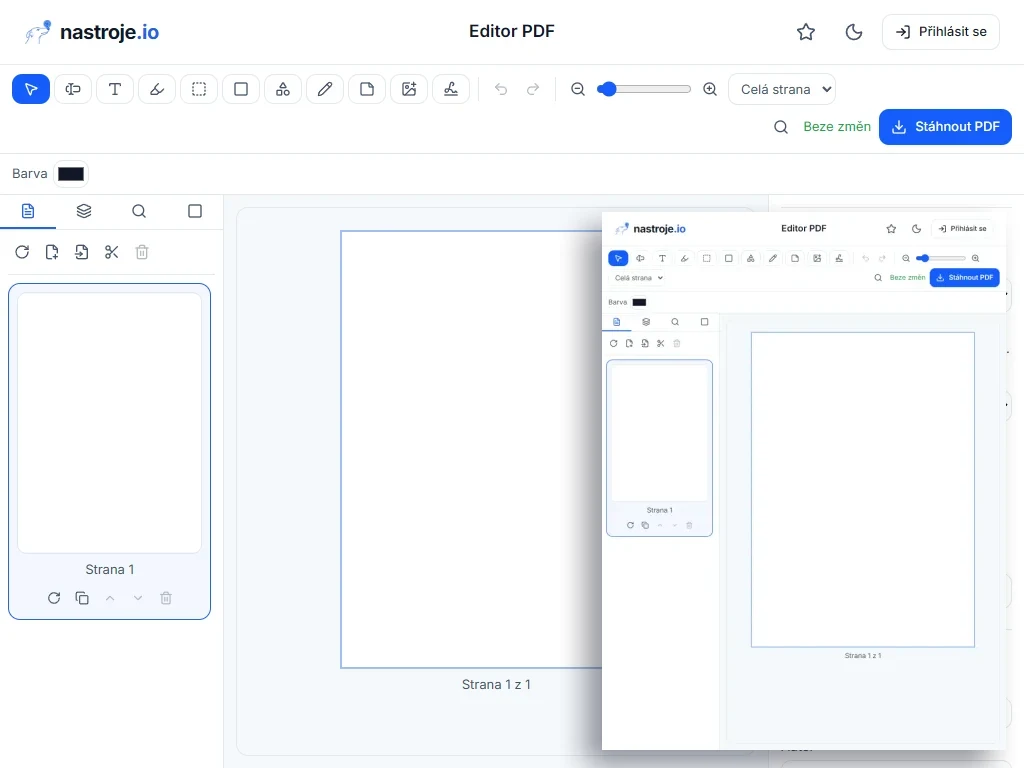
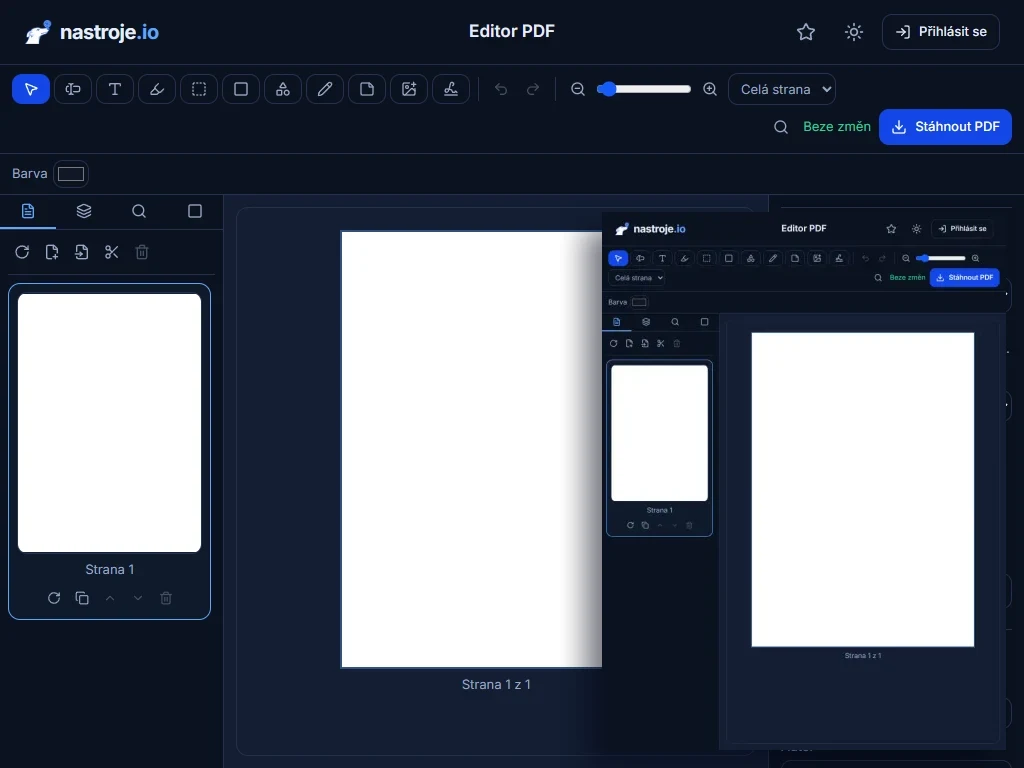
Otevřít v celém okně
Běží přímo ve vašem prohlížeči, soubory nikam neodesíláte.
- Zpracování probíhá přímo ve vašem prohlížeči
- Zdarma bez registrace
Více o nástroji Editor PDF
Jak upravit PDF v prohlížeči
PDF není textový dokument, je to popis toho, kam se na stránce mají vykreslit jednotlivá písmena. Proto se v běžné čtečce nedá nic přepsat. Editor tenhle popis rozebere, najde v něm řádky textu a nechá vás je upravit na místě, včetně diakritiky a původního písma.
- Přepsání textu: kliknete do řádku a píšete. Hodí se na opravu částky, data nebo překlepu ve jménu. Upravený text pak nástrojem Výběr přetáhnete jinam, hranou rámečku změníte zalomení a rohem celý odstavec zvětšíte nebo zmenšíte.
- Výběr a značky k textu: text dokumentu tažením vyberete a zkopírujete, nebo ho zvýrazníte, podtrhnete, přeškrtnete či podvlnkujete. Značka sleduje řádky, takže přes odstavec nezabarví mezery mezi nimi.
- Formuláře a podpis: vyplníte políčka, podpis nakreslíte myší nebo prstem a umístíte kamkoli na stránku.
- Odkazy a razítka: tažením vyznačíte klikatelnou oblast s adresou nebo stranou dokumentu, z galerie vložíte razítko Schváleno, Koncept, Důvěrné nebo vlastní s datem. Obrázek, text i razítko úchytem otočíte.
- Začernění: přetáhnete obdélník přes citlivý údaj a ten z dokumentu opravdu zmizí, ne že by se jen překryl.
- Strany: přeskládáte je tažením, otočíte, oříznete, změníte jejich formát, smažete nebo přidáte strany z jiného PDF. Vodoznak a záhlaví se zápatím se dopíšou na každou stranu při uložení.
- Orientace v dokumentu: hledání, záložky, komentáře a pole formuláře otevřete z lišty panelů vedle stran, každý příkaz najdete v nabídkách nahoře nebo hledáním příkazů (Ctrl+K). Dokument prohlížíte průběžně nebo po jedné straně, večer s tmavými stranami. Hotové PDF vytisknete rovnou z editoru.
- Sken a zaheslované soubory: naskenovanou stranu necháte rozpoznat (OCR) a text v ní půjde hledat i kopírovat. Zaheslované PDF otevřete zadáním hesla, při uložení nastavíte heslo nové i to, co smí čtenář: tisknout, kopírovat, upravovat.
- Úpravy na telefonu: dva prsty dokument přibližují, poklepáním otevřete text k přepsání a panely stran i vlastností se vysouvají odspodu. Podpis se prstem kreslí líp než myší.
- Šablony: nový dokument nemusí začínat prázdný. Linkovaný, čtverečkovaný, tečkovaný i milimetrový papír, plánovače, seznam úkolů, zápis ze schůzky, notová osnova, storyboard a další, celkem šestnáct šablon ve zvoleném formátu strany.
Všechno počítá váš prohlížeč. Soubor se nikam neodesílá, takže se v editoru dá otevřít i smlouva nebo výpis z účtu, který byste na cizí server nahrávat nechtěli.
Časté otázky
Zmizí začerněný údaj opravdu ze souboru?
Ano. Černý obdélník přes text je málo, pod ním zůstává text čitelný pro vyhledávání i kopírování. Editor proto stranu se začerněním převede na obrázek, čímž původní text z dokumentu zmizí, a znovu do ní vloží neviditelnou textovou vrstvu, ale jen z řádků, které do začerněné oblasti nezasahují. Údaj v souboru nikde nezůstane a ve zbytku stránky se dá dál hledat.
Zůstane v hotovém PDF vyhledatelný text?
Ano. Na obrázek se převádějí jen strany, kde jste text přepsali nebo něco začernili. Ostatní strany zůstávají textové, takže se v nich hledá i kopíruje jako dřív a soubor kvůli tomu nenaroste.
Zachovají se odkazy, komentáře a formulářová pole?
Ano. Strany se do výsledku přebírají tak, jak jsou, včetně otočení uloženého v souboru. Dřív používaný postup s překreslením celé stránky tyhle věci ztrácel, proto ho editor nepoužívá.
Můžu upravit naskenované PDF?
Sken je fotka stránky a žádný text v sobě nemá, takže se v něm rovnou přepisovat nedá. Nechte stranu rozpoznat tlačítkem OCR ve vlastnostech strany: rozpoznané řádky se do souboru zapíšou jako neviditelný text přesně nad svým místem ve skenu a půjde v nich hledat, vybírat i kopírovat. Začernit, otočit nebo přeskládat strany můžete i bez toho. Když potřebujete text ze skenu jen získat, poslouží nástroj Text z obrázku (OCR).
Otevře editor zaheslované PDF?
Ano, po zadání hesla. Heslo se ověří v prohlížeči a soubor se odemkne jen v paměti karty. Při uložení můžete nastavit heslo nové a k němu oprávnění: jestli smí čtenář dokument tisknout, kopírovat z něj text, upravovat ho nebo přidávat komentáře.
Ukládáte nahrané dokumenty?
Ne, soubor se k nám vůbec nedostane. Otevře se v paměti karty prohlížeče. Rozdělanou práci si prohlížeč průběžně odkládá do svého úložiště na vašem počítači, takže po zavření karty vám ji editor při příštím otevření nabídne k obnovení. Nikam se neposílá a po stažení hotového PDF se odložený stav smaže.
Je editor zdarma a bez registrace?
Ano, celý, bez denního limitu a bez účtu. Počítá to váš prohlížeč, tak nás to nestojí nic, co bychom museli někomu účtovat.