
Editor prezentací
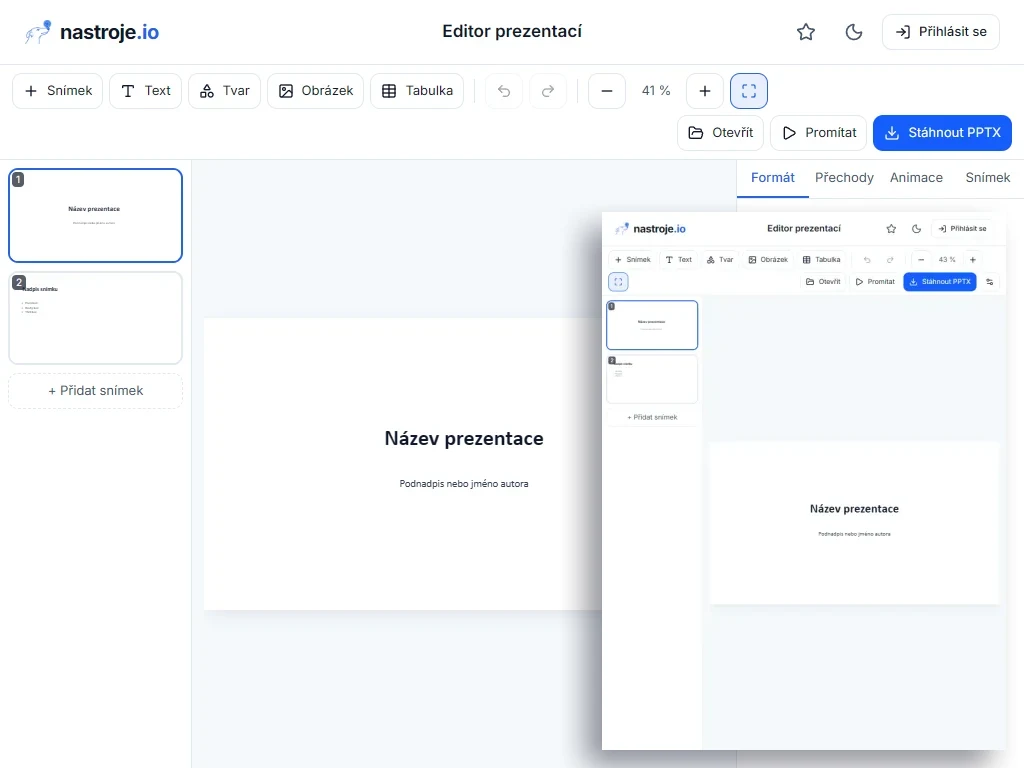
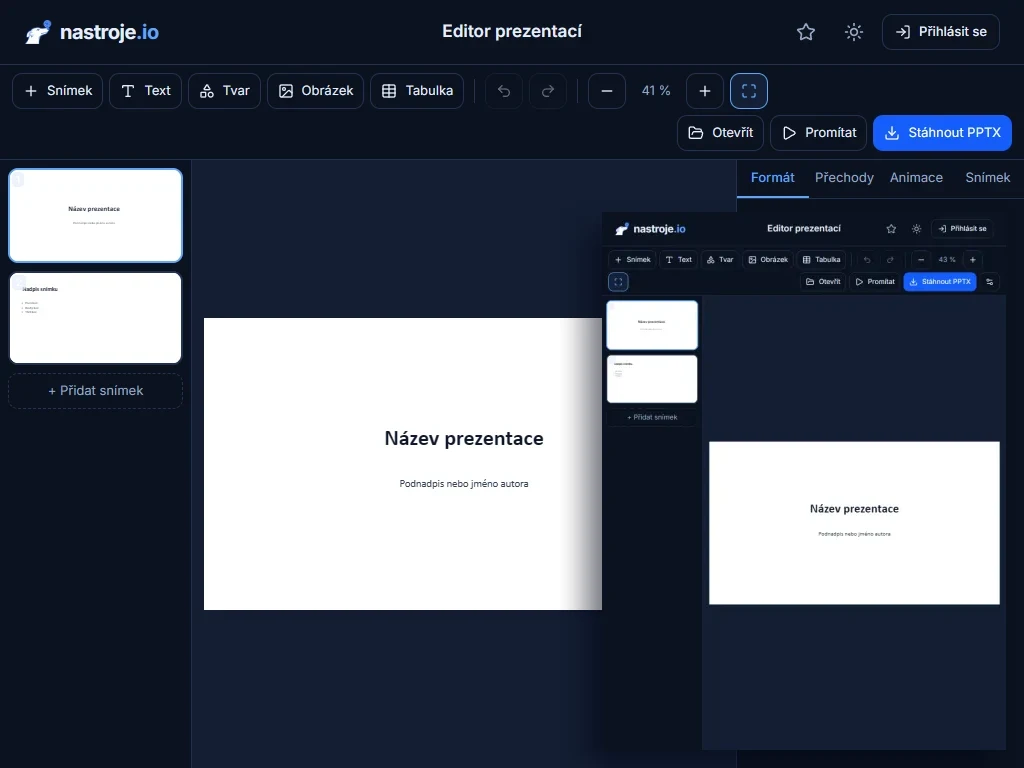
Vytvořte prezentaci a stáhněte ji jako PPTX pro PowerPoint i Impress.
Otevřít v celém okně
Běží přímo ve vašem prohlížeči, soubory nikam neodesíláte.
- Zpracování probíhá přímo ve vašem prohlížeči
- Zdarma bez registrace
Více o nástroji Editor prezentací
Jak vytvořit prezentaci v prohlížeči
Editor otevřete tlačítkem výš a začnete od nuly, ze šablony, nebo otevřete hotový soubor PPTX. Snímky přidáváte v pásu snímků a vybíráte jim rozvržení. Text, tvar, obrázek, tabulku, graf, ikonu nebo QR kód vložíte z lišty nástrojů, objekt chytnete myší a měníte mu velikost za úchyty. Každý příkaz najdete v nabídkách nahoře nebo hledáním příkazů (Ctrl + K). Hotovou práci stáhnete jako soubor PPTX, který otevře PowerPoint, LibreOffice Impress i Prezentace Google.
- Přechody snímků: prolnutí, odsunutí, setření, překrytí, rozdělení, přiblížení, rozpuštění nebo střih, se směrem a délkou. Jedním tlačítkem je použijete na celou prezentaci a snímek se může posouvat i sám po nastaveném čase.
- Animace objektů: každý rámeček může nastoupit zvlášť, na klik, s předchozím nebo po něm. Pořadí měníte v panelu Animace a při promítání se odehraje přesně tak, jak se zapíše do PPTX.
- Formátování textu: tučné písmo, kurzíva, podtržení, přeškrtnutí, barva, zvýraznění a odkaz platí pro označená slova. Písmo, velikost, zarovnání, odrážky v pěti úrovních, řádkování a mezery před odstavcem a za ním nastavíte odstavcům, klidně několika najednou. Shift + Enter zalomí řádek bez nového odstavce.
- Text, který se nevejde: přetékající rámeček editor označí a nabídne zmenšit písmo, nebo nechat rámeček růst s textem, stejně jako PowerPoint. Kde chybí písma Office (Mac, iPhone, Android), nahradí Calibri, Arial, Times New Roman a Courier New písmy se stejnými šířkami znaků, takže se text zalomí stejně jako na počítači s Office, na plátně i v PNG a PDF.
- Práce s objekty: výběr více objektů tažením nebo se Shiftem, seskupení, zarovnání ke snímku nebo k výběru a rozmístění, vrstvy, zamykání, kopírování i vkládání, duplikování tažením s Ctrl, převracení tvarů a obrázků, stíny, hypertextové odkazy i kopírování formátu štětcem.
- Chytrá vodítka: při posunu i změně velikosti se objekt přichytí k okrajům a středům snímku i ostatních objektů, vodítka ukážou stejné rozestupy a popisky vzdálenosti. Pro pravidelnou síť zapněte mřížku, Alt přichytávání na chvíli vypne.
- Grafy a ikony: sloupcový, pruhový, spojnicový, plošný, výsečový nebo prstencový graf s tabulkou dat přímo v panelu, a knihovna ikon s hledáním, kterým vyberete barvu. Do PPTX se graf zapíše jako obrázek.
- Obrázky: ořez přímo na snímku (dvojklik na obrázek a tažení okrajů), jas, kontrast, sytost a odstíny šedi, zaoblené rohy, rámeček a popis pro čtečky obrazovky. Obrázek vložíte i ze schránky nebo přetažením souboru na snímek, velké fotky se přitom zmenší, ať prezentace zbytečně nebobtná. Čáry mohou mít šipky na koncích.
- QR kódy: z odkazu nebo textu vytvoříte QR kód ve vlastních barvách, i s průhledným pozadím a volitelnou odolností proti poškození. Kód zůstane upravitelný: změníte adresu a překreslí se.
- Tabulky: řádky a sloupce přidáte nebo odeberete tam, kde stojí kurzor, buňkám nastavíte vlastní výplň a zarovnání. Tab přechází na další buňku a v poslední přidá nový řádek.
- Šablony a projekt: osm hotových prezentací (firemní přehled, pitch pro investory, představení produktu, zpráva o projektu, školení, školní referát, fotoprezentace) i s texty, tabulkami, grafy a poznámkami přednášejícího. Rozdělanou práci uložíte jako soubor projektu .json a později ho otevřete beze ztrát.
- Export: PPTX pro PowerPoint, PDF s jedním snímkem na stránku a obrázky PNG všech snímků v archivu ZIP, v běžném nebo dvojnásobném rozlišení, případně jen aktuálního snímku. Skryté snímky se při promítání přeskočí a do PDF ani obrázků nejdou, pokud je výslovně nezahrnete.
- Hledání a nahrazování: Ctrl + F hledá a Ctrl + H nahrazuje v textech, tvarech, tabulkách, grafech i poznámkách celé prezentace, volitelně s rozlišením velkých a malých písmen nebo jen celá slova. Nahradíte jeden výskyt nebo všechny najednou a formátování slov zůstane.
- Snímky: v pásu i v přehledu snímků vyberete víc snímků najednou (se Shiftem nebo Ctrl), přetažením je přesunete a jedním příkazem zkopírujete, duplikujete, skryjete nebo smažete. Rozvržení snímku jde kdykoli obnovit, text přitom zůstane.
- Snímky z jiné prezentace: z dalšího souboru PPTX vyberete snímky, které chcete, a vložíte je v motivu své prezentace, nebo s původním formátem.
- Kontrola prezentace: najde prázdné snímky, chybějící a opakované nadpisy, zapomenutý zástupný text, moc textu na snímku, malé písmo, slabý kontrast, objekty mimo snímek, obrázky bez popisu pro čtečky obrazovky a pořadí čtení, které nesedí s rozložením. Ke každému nálezu vede tlačítko Přejít.
- Úpravy na telefonu: nástroje jsou v liště u dolního okraje, panel vlastností se vysouvá zdola, dva prsty přibližují plátno, podržení prstu otevře nabídku a poklepání spustí psaní. Prezentaci tak doladíte i cestou.
- Motivy: osm sad barev a písem. Změna motivu přebarví nadpisy i text, které měly barvu původního motivu, vaše vlastní barvy zůstanou.
- Promítání: na celou obrazovku, s přechody a animacemi. Laserové ukazovátko (L) a pero v šesti barvách (D) kreslí přímo do snímku, obrazovku jde zatemnit (B), přehled všech snímků (G) skočí kamkoli a promítání může běžet dokola.
- Zobrazení přednášejícího ve druhém okně: Alt + F5 nebo volba Zobrazení přednášejícího u tlačítka Promítat otevře vlastní okno s aktuálním a dalším snímkem, poznámkami se zvětšitelným písmem, stopkami s pauzou, hodinami a počítadlem snímků. Okno si necháte na svém monitoru, publikum vidí jen snímky.
- Otevření hotové prezentace: soubor PPTX můžete otevřít a upravit. Text i s formátováním jednotlivých slov, obrázky, tvary, tabulky, pozadí, zápatí, přechody i animace se načtou.
Rozdělaná prezentace se průběžně ukládá do úložiště vašeho prohlížeče, takže přežije obnovení stránky i zavření karty. Sama se ale neotevře: rozdělané prezentace nabídne k pokračování úvodní obrazovka a z editoru se k nim dostanete přes nabídku Soubor. Když místo v úložišti dochází, editor vás upozorní dřív, než by se práce ztratila. Na náš server se prezentace nenahrává, dokud ji sami neuložíte do účtu nebo nesdílíte odkazem.
Klávesové zkratky
- Ctrl + Z krok zpět, Ctrl + Shift + Z nebo Ctrl + Y krok vpřed
- Ctrl + S uložení do účtu, Ctrl + Shift + S stažení PPTX, Ctrl + P stažení PDF, Ctrl + O otevření PPTX
- Ctrl + K hledání příkazů, Ctrl + M nový snímek, Ctrl + D duplikovat objekt nebo snímek, F10 nebo Alt nabídky
- F5 promítání od začátku, Shift + F5 od aktuálního snímku, Alt + F5 se zobrazením přednášejícího ve druhém okně
- Ctrl + F hledání, Ctrl + H nahrazování, F3 a Shift + F3 další a předchozí výskyt
- Ctrl + B, I a U řezy písma, Ctrl + Shift + > a < větší a menší písmo, Ctrl + L, E, R a J zarovnání, Ctrl + Shift + K odkaz
- Ctrl + Shift + C a Ctrl + Shift + V kopírování a vložení formátu
- Při psaní Shift + Enter nový řádek v odstavci, Tab a Shift + Tab odsazení odrážky, Esc konec psaní
- Enter psaní do vybraného rámečku, Delete smazat objekt, šipky posun po pixelu a se Shift po deseti, Esc zrušení výběru
- Ctrl + C, X a V kopírování, vyjmutí a vložení objektů, v pásu snímků celých snímků, Ctrl + A vybrat vše na snímku nebo všechny snímky
- Ctrl + G seskupit výběr, Ctrl + Shift + G zrušit skupinu, Ctrl + klik vybere jeden objekt uvnitř skupiny, Ctrl + šipka nahoru a dolů posune objekt o vrstvu, se Shift úplně dopředu a dozadu
- PgUp a PgDn předchozí a další snímek, Alt + šipka nahoru a dolů (ve vodorovném pásu doleva a doprava) přesune snímek, Ctrl + ' mřížka
- Ctrl + + a Ctrl + - přiblížení a oddálení, Ctrl + 0 celý snímek, Ctrl + kolečko myši přiblížení plátna
- Při tažení drží Shift poměr stran (obrázek ho za rohy drží i bez něj), Ctrl mění velikost od středu, Alt vypne přichytávání, Ctrl táhne kopii a Shift + klik přidá objekt do výběru
- Při promítání P okno přednášejícího, N poznámky, L laserové ukazovátko, D pero, B a W černá a bílá obrazovka, G přehled snímků, číslo a Enter skok na snímek, mezerník posouvá po krocích animací a na telefonu listuje švihnutí prstem
Na Macu místo Ctrl použijte Cmd.
Časté otázky
Otevře se výsledek v PowerPointu?
Ano. Stažený soubor je běžné PPTX podle formátu Office Open XML, se snímky 16:9, motivem, poznámkami i vloženými obrázky. Text, tabulky, odkazy, přechody a animace zůstanou upravitelné, grafy, ikony a QR kódy se zapíšou jako obrázky.
Nahrávají se snímky někam na server?
Ne, pokud o to sami nepožádáte. Editor běží celý ve vašem prohlížeči, rozdělaná práce se ukládá jen do jeho úložiště a soubor se skládá až ve chvíli stažení. Na server jde prezentace jen tehdy, když ji uložíte do účtu nebo sdílíte odkazem. Prezentaci s citlivými čísly tedy můžete připravit i na počítači bez povoleného nahrávání.
Můžu mít v jednom rámečku dvě velikosti písma?
Ano, písmo, velikost, zarovnání i odrážky drží každý odstavec zvlášť. Uvnitř odstavce zvýrazníte jednotlivá slova tučně, kurzívou, podtržením, přeškrtnutím, barvou nebo zvýrazňovačem a uděláte z nich odkaz. Jiné písmo nebo velikost uprostřed věty editor nenabízí, na to použijte další odstavec nebo samostatné textové pole.
Umí to animace a přechody mezi snímky?
Ano. Snímek může mít přechod se směrem i délkou a každý objekt svůj nástup. Obojí se přehraje při promítání a zapíše se i do staženého PPTX, takže to funguje i v PowerPointu. Dráhy pohybu a odchody objektů zatím neumíme.
Jak promítat s poznámkami na druhém monitoru?
Spusťte zobrazení přednášejícího klávesami Alt + F5 nebo volbou u tlačítka Promítat. Otevře se druhé okno s aktuálním a dalším snímkem, poznámkami, stopkami a hodinami; to si nechte na notebooku a okno s promítáním přesuňte na projektor, kde ho klávesou F roztáhnete na celou obrazovku. Ovládat jde z kteréhokoli z obou oken.
Co se stane s prezentací, kterou otevřu z PPTX?
Text s formátováním odstavců i jednotlivých slov, obrázky, tvary, tabulky, barvy, pozadí, zápatí, přechody i nástupy objektů se načtou. Písmo a velikost uvnitř odstavce se sjednotí podle převažujících, grafy a diagramy SmartArt se nenačtou. Prezentace v poměru 4:3 se na plátno vejde celá. Původní soubor zůstane nedotčený, editor pracuje s kopií v paměti.
Jak velké obrázky můžu vkládat?
Klidně fotky rovnou z telefonu nebo fotoaparátu. Při vložení se zmenší nejvýš na 2560 pixelů po delší straně, což je ostré i na velkém plátně, a průhlednost obrázků PNG zůstane. Rozdělaná práce se ukládá do úložiště prohlížeče, každý obrázek jen jednou, a místa tam bývají stovky megabajtů. Když dochází, editor upozorní, ať práci stáhnete nebo uložíte do účtu.
Podobné nástroje
- Přehrávač prezentacíPřehrajte prezentaci PPTX v prohlížeči, bez PowerPointu a bez nahrávání.
- Text do obrázkuNapište titulek nebo meme text na fotku a umístěte ho tažením.
- Word do PDFPřevede DOCX, DOC, ODT i RTF do PDF se zachovaným rozvržením.
- Prezentace z osnovyZ nadpisů a odrážek udělá navrženou prezentaci PPTX.