
Editor tabulek
Vytvářejte tabulky se vzorci a stáhněte je jako XLSX nebo CSV.
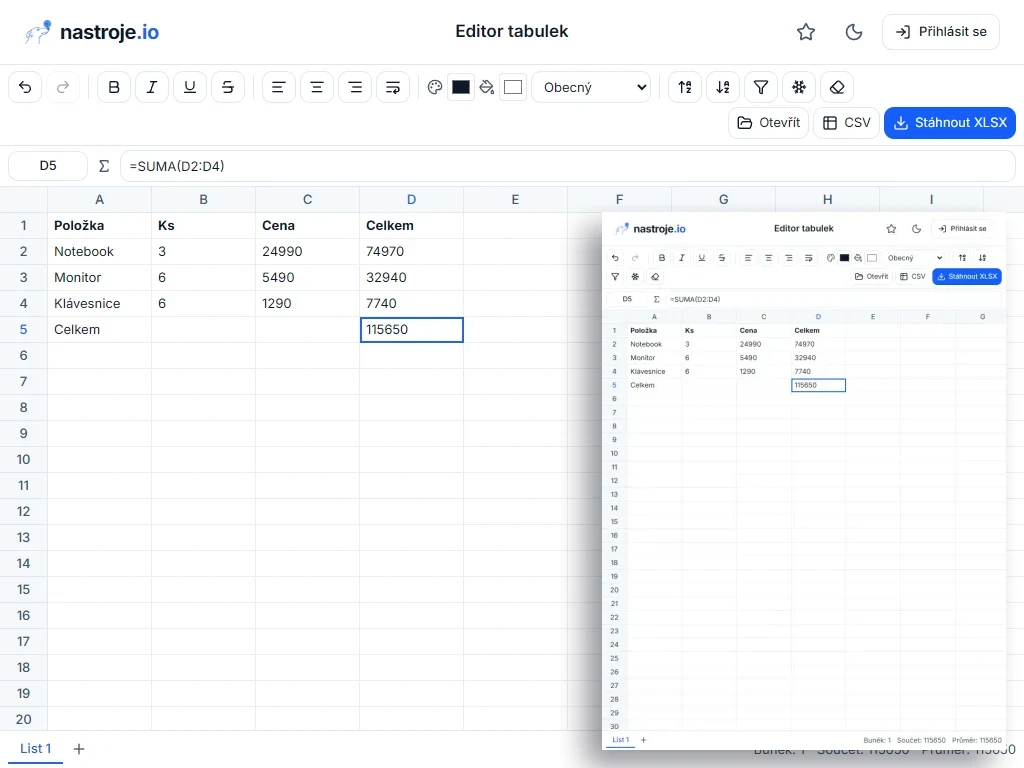
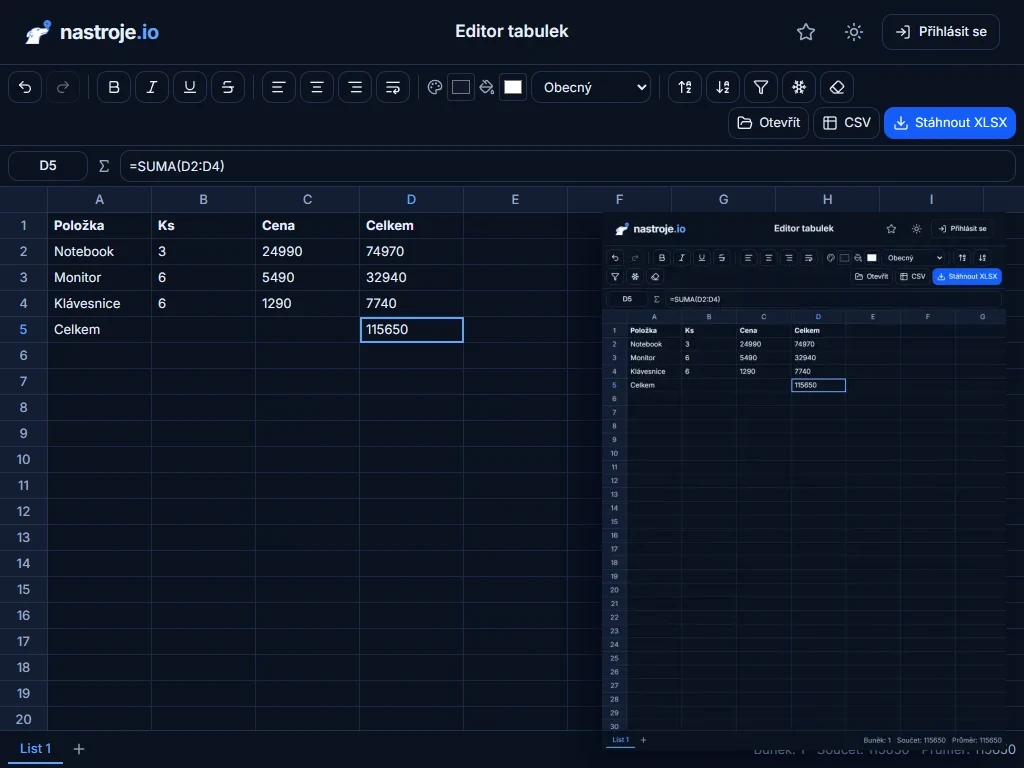
Otevřít v celém okně
Běží přímo ve vašem prohlížeči, soubory nikam neodesíláte.
- Zpracování probíhá přímo ve vašem prohlížeči
- Zdarma bez registrace
Více o nástroji Editor tabulek
Tabulky v prohlížeči, bez Excelu
Editor otevřete tlačítkem výš. Začnete prázdným sešitem, jednou ze šablon (rozpočet domácnosti, evidence výdajů, seznam úkolů, prodeje po měsících, výkaz hodin, sklad), nebo otevřete sešit, který už máte: XLSX, ODS z LibreOffice nebo CSV. Do buněk píšete rovnou, vzorec začíná rovnítkem a počítá se hned, jak ho potvrdíte. Hotový sešit stáhnete jako XLSX pro Excel, LibreOffice Calc i Tabulky Google, nebo jako CSV.
- Vzorce: přes 130 funkcí od
SUMAaPRŮMĚRpoSVYHLEDAT,XLOOKUP,SUMIFSaKDYŽ, včetně pracovních dnů a datumových funkcí. Fungují anglická i česká jména, argumenty se oddělují středníkem jako v českém Excelu. Při psaní editor napoví funkci i pořadí jejích argumentů a F4 přepíná absolutní odkaz$A$1. - Hledání příkazů: zkratka Ctrl + K najde jakýkoli příkaz z nabídek, funkci s popisem, list sešitu nebo skočí na buňku, třeba
C15. - Formátování: lišta formátu nad tabulkou a panel vlastností vedle ní. Písmo a jeho velikost, tučné, kurzíva, podtržení, barva písma i výplně, ohraničení včetně vnitřních čar, zarovnání vodorovně i svisle, zalomení textu, slučování buněk, formáty čísel s volbou desetinných míst a měny (Kč, €, $) a kopírování formátu štětcem.
- Podmíněné formátování a rozevírací seznamy: buňky se samy obarví podle hodnoty, třeba částky nad limit červeně, termíny po splatnosti nebo duplicity, a výsledek je vidět v mřížce hned při nastavování. Do buňky povolíte jen hodnoty ze seznamu.
- Práce s tabulkou: řazení i podle více sloupců, filtr nad sloupci, hledání a nahrazování, automatický součet, odstranění duplicit, rozdělení textu do sloupců, vložení jen hodnot, jen formátů nebo s prohozenými řádky a sloupci, ukotvení prvního řádku či sloupce a lupa 50–200 %. Štítek pod tabulkou ukáže součet, průměr a počet vybraných buněk.
- Vzorce drží krok se změnami: vložení a smazání řádků či sloupců, přesun buněk vyjmutím a přejmenování listu přepíše odkazy ve všech listech, odkaz na smazanou buňku se změní na
#REF!. - Komentáře a odkazy: k buňce připíšete poznámku a z textu uděláte odkaz na web nebo e-mail přímo v bublině u buňky.
- Tisk, PDF a grafy: list vytisknete nebo uložíte jako PDF na šířku stránky, se záhlavím na každé stránce. Vybraná data jedním klepnutím otevřete v nástroji Graf z tabulky.
- Vyplňování řad: tažením za úchyt v rohu výběru pokračují čísla, data, „Položka 1“, dny v týdnu i měsíce; vzorce se posunou jako při kopírování. Při psaní vzorce klepnutím do mřížky vložíte odkaz na buňku nebo taženou oblast.
- Více listů: přidávejte, přejmenujte, duplikujte a přetahujte listy. Vzorec může odkazovat i na jiný list, třeba
=Data!A1*2. - Úpravy na telefonu: formát, buňky, data a vkládání jsou ve spodní liště, výběr natáhnete za úchyty v rozích, poklepáním do buňky píšete a podržení prstu otevře nabídku řádku, sloupce i listu.
Každý rozdělaný sešit se průběžně ukládá do paměti prohlížeče, takže přežije zavření karty i obnovení stránky; najdete je na úvodní obrazovce a v nabídce Soubor. Na server se neodesílá nic, dokud sešit sami neuložíte do účtu.
Klávesové zkratky
- Šipky posouvají výběr, se Shift ho roztahují, Ctrl + šipka skočí na okraj, Ctrl + G skočí na adresu
- Psaním buňku přepíšete, F2 nebo dvojklik ji upraví, Enter potvrdí a jde dolů, Tab vedle, Ctrl + Enter zapíše text do celého výběru, Delete smaže obsah
- Ctrl + C, X, V kopírování i s vzorci, Ctrl + Shift + V vloží jen hodnoty, Ctrl + Z krok zpět
- Ctrl + B, I, U formátování, Ctrl + 1 formát buněk, Alt + = automatický součet
- Ctrl + K hledání příkazů a funkcí, Ctrl + F hledání v listu, Ctrl + H nahrazování, Ctrl + D a Ctrl + R vyplní výběr dolů a doprava
- Shift + mezerník vybere řádek, Ctrl + mezerník sloupec, Ctrl + + a Ctrl + − vloží a smaže řádky či sloupce, Ctrl + ; vloží dnešní datum
- Ctrl + Shift + K vloží odkaz, Shift + F2 komentář, Alt + ↓ otevře rozevírací seznam buňky, Shift + F11 přidá list
- Ctrl + S uložení do účtu, Ctrl + Shift + S stažení XLSX, Ctrl + O otevření souboru, Ctrl + P tisk a PDF. Všechny zkratky ukáže Zobrazení → Klávesové zkratky.
Časté otázky
Otevře se výsledek v Excelu?
Ano. Stažený soubor je běžné XLSX podle formátu Office Open XML, i s hodnotami, vzorci, formáty čísel včetně desetinných míst a měny, barvami, sloučenými buňkami, komentáři, odkazy, rozevíracími seznamy a podmíněným formátováním. Vzorce se do souboru zapisují anglicky, jak je Excel čeká.
Odesílají se data někam na server?
Ne. Výpočty i skládání souboru běží ve vašem prohlížeči. Tabulku s mzdami nebo obraty tedy můžete otevřít i na počítači, ze kterého nesmí nic ven.
Které funkce editor umí?
Přes 130 funkcí: matematické (SUMA, PRŮMĚR, MIN, MAX, ZAOKROUHLIT, SUBTOTAL, SUMPRODUCT), logické (KDYŽ, IFS, SWITCH, KDYŽCHYBA, IFNA), textové (ZLEVA, ČÁST, DÉLKA, DOSADIT, PROČISTIT, TEXTJOIN, TEXT), vyhledávací (SVYHLEDAT, XLOOKUP, XMATCH, POZVYHLEDAT, INDEX), podmíněné součty a počty (SUMIF, SUMIFS, COUNTIFS, AVERAGEIFS, MAXIFS, MINIFS), statistické (LARGE, SMALL, RANK, MEDIAN, STDEV) a datumové (DNES, DATUM, EDATE, EOMONTH, NETWORKDAYS, WORKDAY, DATEDIF, WEEKNUM). Celý seznam s popisy najdete v hledání příkazů po napsání rovnítka. Neznámou funkci pozná podle chyby #NAME?.
Zvládne to velkou tabulku?
Ano, CSV s deseti tisíci řádky se otevře za zlomek vteřiny a mřížka vykresluje jen viditelné buňky, takže tisíce řádků rolují plynule. List pojme 20 000 řádků; větší soubor se otevře s prvními 20 000 řádky a editor na to upozorní. Sešit je v paměti prohlížeče: na statisíce řádků je lepší databáze.
Co editor neumí?
Kontingenční tabulky, makra, skrývání řádků a sloupců a funkce s dynamickými poli (UNIQUE, FILTER, SORT), ani OFFSET a INDIRECT. Graf se do sešitu nevkládá: vznikne v nástroji Graf z tabulky jako obrázek PNG nebo SVG. Na to ostatní použijte Excel nebo LibreOffice Calc, soubor z našeho editoru v nich normálně otevřete.
Jak tabulku vytisknout nebo uložit jako PDF?
V nabídce Soubor nebo zkratkou Ctrl + P. Vyberete celý list nebo jen označenou oblast, orientaci na šířku, přizpůsobení na šířku stránky, mřížku a opakování záhlaví. PDF uložíte v tiskovém dialogu prohlížeče volbou „Uložit jako PDF“.
Funguje editor v tmavém režimu?
Ano, editor se řídí motivem webu. Barvy ze sešitu zůstanou čitelné: písmo, které by na tmavé buňce zmizelo, se při zobrazení zesvětlí, soubor se tím nemění. Kdo chce vidět list jako na papíře, zapne Zobrazení → Světlý list.
Proč se čísla ukazují s čárkou?
Protože se drží české typografie: desetinná čárka a mezera mezi tisíci. Při psaní přijmeme obojí, takže 1234.5 i 1 234,5 skončí jako stejné číslo.