
Editor videa
Více stop, klíčové snímky, přechody, titulky z řeči, barvy a rychlý export do MP4.
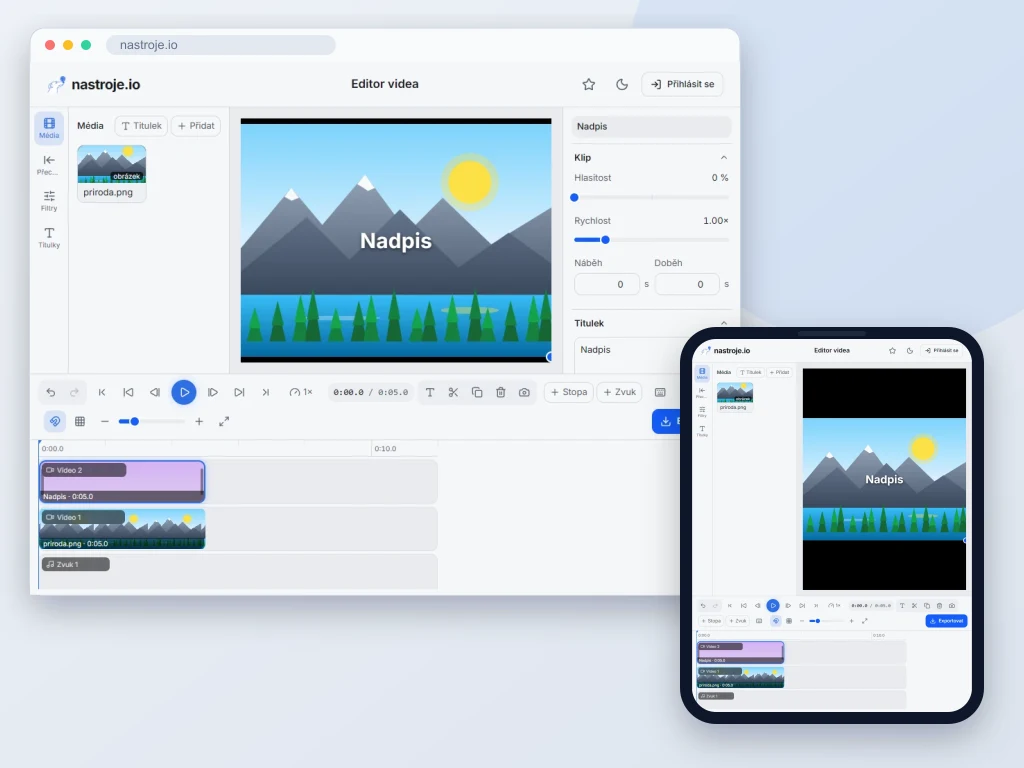
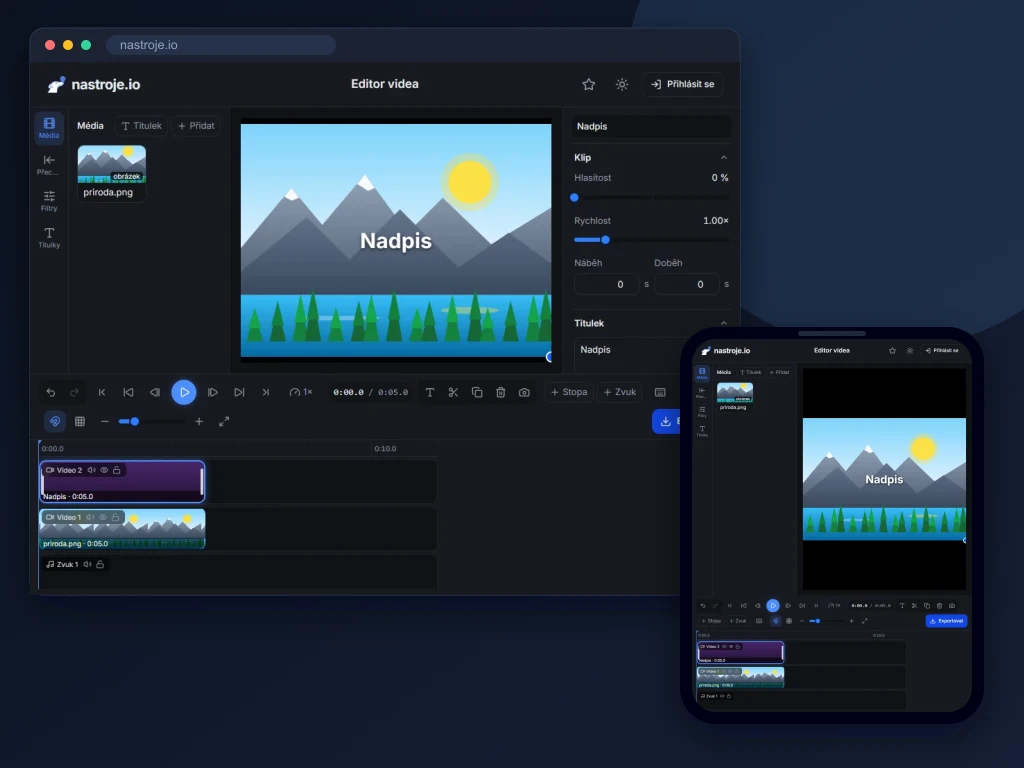
Otevřít v celém okně
Běží přímo ve vašem prohlížeči, soubory nikam neodesíláte.
- Zpracování probíhá přímo ve vašem prohlížeči
- Zdarma bez registrace
Více o nástroji Editor videa
Střih videa v prohlížeči, bez instalace a bez vodoznaku
Editor pracuje jako střihové programy na počítači: magnetická časová osa s více stopami, klíčové snímky, přechody, barevné korekce, masky, automatické titulky a míchání zvuku. Výsledek uložíte jako MP4, WebM, GIF, MP3, WAV nebo PNG. Střih je nedestruktivní: původní soubory se nemění, měníte jen to, jak se z nich video poskládá.
Náhled i export počítá váš prohlížeč, videa nikam neodesíláme. Prohlížeče s WebCodecs (například aktuální Chrome nebo Edge) využijí grafickou kartu, takže deset vteřin videa v 1080p je na slušně vybaveném počítači hotových zhruba za vteřinu a půl. Editor je zdarma, bez registrace a bez vodoznaku.
Jak sestříhat video krok za krokem
- Přidejte soubory. Přetáhněte do knihovny video, obrázky a zvuk, nahrajte obrazovku nebo kameru, nebo začněte ze šablony projektu. Zdarma se vejde soubor do 100 MB, s prémiovým účtem do 1 GB.
- Položte klipy na osu. Hlavní stopa je magnetická: klipy na ní drží těsně za sebou a po smazání se mezera sama zavře. Stopy nad ní nesou překryvy, text a obraz v obraze, pod ní je hudba a komentář.
- Sestříhejte. Klip zkrátíte tažením za okraj, rozdělíte v místě hlavy klávesou S, klávesy Q a W ho zkrátí k hlavě zepředu nebo zezadu. Přichytávání drží klipy u sebe, u značek i u rytmu hudby.
- Přidejte přechody, text a efekty. Přechod přetáhnete z knihovny mezi dva klipy, filtr nebo efekt na klip, titulek vložíte klávesou T. V panelu Vlastnosti nastavíte barvy, rychlost, masku, pohyb nebo animaci textu vybraného klipu.
- Dolaďte zvuk. Hlasitost a náběhy, srovnání hlasitosti, ztišení hudby pod řečí, efekty hlasu, odšumění a zvukové efekty z vestavěné knihovny.
- Exportujte. Vyberte formát, rozlišení, snímkovou frekvenci a kvalitu, nebo rovnou předvolbu pro YouTube, Shorts, TikTok, Reels, Instagram, Facebook, WhatsApp nebo X. Před spuštěním vidíte odhad velikosti souboru i doby exportu.
Co editor umí
Časová osa a střih
- Stopy: víc obrazových, zvukových i titulkových stop nad sebou, magnetická hlavní stopa, přesun s vložením nebo s přepsáním, sólo, ztlumení a zamčení stopy.
- Střihové nástroje: zkrácení s posunem zbytku stopy, posun střihu mezi dvěma klipy, posun obsahu v klipu a posun klipu mezi sousedy (ripple, roll, slip a slide), břitva přes jednu nebo všechny stopy, smazání se zavřením mezery.
- Značky a rozsah: značky v místě hlavy, body In a Out pro export jen části projektu, přehled celé osy při přiblížení, krok po snímcích a klávesy J, K, L pro přehrávání pozpátku, pauzu a zrychlení.
- Práce s klipy: kopírování a vkládání klipů i jejich vlastností (Ctrl + Alt + C a V), duplikování, přejmenování a barevné štítky, zarovnání a rozmístění na plátně.
- Historie úprav: 200 kroků zpět s čitelným popisem každého kroku, panel historie pro skok o víc kroků naráz, hledání příkazů (Ctrl + K) a klávesové zkratky pro všechno podstatné.
Obraz, pohyb a rychlost
- Klíčové snímky pro polohu, velikost, otočení, průhlednost a hlasitost, s lineárním průběhem, rozjezdem, dojezdem nebo obojím. K tomu hotové pohyby: přiblížení, oddálení, posuny a Ken Burns pro fotky.
- Masky v šesti tvarech (obdélník se zaoblením, elipsa, čára, zrcadlo, hvězda a srdce) s měkkou hranou a obrácením, upravované přímo na plátně.
- Kompozice: ořez, volné otočení, zrcadlení, obraz v obraze do kteréhokoli rohu, rámeček se zaoblením, okrajem a stínem, šest režimů prolnutí a pozadí plátna z barvy, přechodu nebo obrázku.
- Rychlost 0,1× až 10×, křivky rychlosti s hotovými průběhy i vlastními body pro zpomalené a zrychlené pasáže v jednom klipu, volitelně se zachováním výšky tónu. Přehrání pozpátku a zastavený snímek.
Přechody, barvy a efekty
- Přes 40 přechodů: prolnutí, přes černou a přes bílou, posuny, odsuny, vplutí, stírání, přiblížení, tvary (kruh, kosočtverec, hvězda, srdce, hodiny, vrata, žaluzie), švihy, rozmazané přiblížení, otočení, glitch a pixelizace.
- Barvy: 11 úprav (expozice, jas, kontrast, světla, stíny, sytost, teplota, odstín, doostření, rozostření a vinětace), 17 filtrů s nastavitelnou silou, křivky, úprava jednotlivých barev (odstín, sytost a jas) a načtení vlastního LUT ve formátu .cube.
- Zelené plátno: klíčování barvy s nabráním barvy z plátna, podobností, měkkostí hrany a potlačením přesvitu, vidět rovnou v náhledu.
- Video efekty: posun barev, glitch, filmové zrno, VHS, rozmazané přiblížení, pixelace, zrcadlo, kaleidoskop, záblesky a filmové pruhy, k tomu otřes a pulzující přiblížení. Vrstva úprav použije barvy a efekty na všechno pod sebou.
Text a šablony
- Animace textu zvlášť pro nástup, smyčku a odchod: objevení, příjezdy, přiblížení, pružinka, otočení, psací stroj, odhalení po slovech nebo po písmenech, ve smyčce pulz, tep, vlnění, houpání a další.
- Písma z knihovny editoru, vlastní nahraná (TTF, OTF, WOFF, WOFF2), která se uloží s projektem, a v prohlížečích, které to dovolí, i písma nainstalovaná v počítači.
- Animované šablony textu: velký nadpis, psací stroj, jmenovky, výzva k odběru, citát a odpočet. Šablony projektu pro úvod, závěr, příběh na výšku a prezentaci fotek.
- Samolepky a tvary: emoji, šipky, kruhy, obdélníky, čáry, hvězdy, srdce, fajfky a křížky s vlastní barvou, velikostí a natočením.
Titulky
- Automatické titulky z řeči v 99 jazycích nebo s rozpoznáním jazyka, volitelně s překladem do angličtiny. Zvuk vybraného klipu se pošle k přepisu na náš server a hned potom se smaže. Počítá se do stejného limitu jako přepis zvuku.
- Styly titulků včetně zvýraznění právě vyslovovaného slova, víc titulkových stop v jednom projektu (třeba dva jazyky).
- Soubory titulků: načtení SRT a VTT, úprava jednotlivých titulků v seznamu a stažení zpět jako SRT nebo VTT. Titulek je obyčejný textový klip, posunete ho, zkrátíte nebo přestylujete jako každý jiný.
Zvuk
- Mix: hlasitost klipu i stopy, náběh a doběh, klíčové snímky hlasitosti, vlnový průběh na ose, měřáky hlasitosti a limiter proti přebuzení.
- Úpravy hlasu: srovnání hlasitosti na −16 LUFS, ztišení hudby pod řečí, vylepšení hlasu jedním přepínačem, odšumění stálého šumu do nového souboru, ekvalizér, změna výšky tónu a efekty robot, rádio, telefon, ozvěna, hluboký hlas a veverka.
- Zvukové efekty: 20 vestavěných zvuků, od švihu a nárazu po klepnutí, zvonek nebo tikání hodin.
- Hlas z textu: komentář namluvený z napsaného textu nebo z titulků, s volbou hlasu a rychlosti. Text se pošle na náš server a hlasové službě Microsoftu a platí pro něj denní limit jako u nástroje Text na řeč.
Chytré úpravy
- Odstranění ticha: editor najde pauzy v řeči a vystřihne je i z propojeného obrazu a titulků, ostatní stopy může posunout s nimi. Ticha jde také jen označit značkami a projít ručně.
- Odstranění výplňových slov jako „ehm“ nebo „hm“ podle automatických titulků, s přehledem všech nálezů, které si před střihem odškrtnete.
- Rozdělení podle scén: klip se rozstřihne v místech, kde se mění záběr.
- Rytmus hudby: editor označí doby v hudbě, klipy se k nim přichytávají a klip jde rozstříhat každou jednu, dvě, čtyři nebo osm dob, případně jen srovnat střihy na nejbližší dobu.
Nahrávání
Přímo v editoru nahrajete obrazovku, kameru nebo obojí naráz (kamera v rohu záznamu obrazovky) a komentář do mikrofonu, klidně zatímco se video přehrává. Nahrávka zůstává v prohlížeči a položí se na osu na místo hlavy. Obrazovku telefony nahrávat neumí, kamera a mikrofon fungují.
Export
- Formáty: MP4 (H.264), WebM, GIF (bez zvuku, nejvýš 15 snímků za vteřinu a 640 bodů na šířku), MP3 a WAV jen se zvukem, aktuální snímek jako PNG a sled snímků PNG zabalený v ZIPu.
- Rozlišení 480p, 720p a 1080p zdarma, 1440p a 4K s prémiovým účtem, snímková frekvence 24, 25, 30, 50 nebo 60, tři stupně kvality a s Prémiem i vlastní datový tok.
- Předvolby pro YouTube, Shorts, TikTok, Reels, Instagram na čtverec a na výšku, Facebook, WhatsApp a X nastaví poměr stran, rozlišení, kvalitu i hlasitost pro sítě (−14 LUFS) najednou.
- Část projektu: export jen úseku mezi body In a Out nebo vybraných klipů, odhad velikosti a doby předem.
Projekty
- Rozdělané projekty se průběžně ukládají v prohlížeči i se soubory a posledními kroky historie úprav. Na úvodní obrazovce editoru je najdete všechny, otevřete, přejmenujete nebo zduplikujete.
- Soubor projektu (ZIP s médii) si stáhnete a otevřete na jiném počítači.
- Uložení do účtu: v účtu je střih a drobná média do 2 MB, velká videa zůstávají u vás a při otevření se k projektu znovu přiřadí podle názvu a velikosti.
Na telefonu
Editor funguje i na telefonu. Lišta dole přepíná média, text, zvuk, efekty a úpravy, vybraný klip má vlastní lištu pro rozdělení, rychlost, hlasitost a animaci. Dvěma prsty přibližujete osu, dlouhým podržením klipu otevřete nabídku. Projekt na telefonu začíná v 720p: na malém displeji rozdíl nepoznáte a export je rychlejší.
Kde jsou meze
- Prohlížeče bez WebCodecs. Export tam běží přes ffmpeg.wasm v jednom vlákně: video v 1080p trvá zhruba pětkrát déle, než je jeho stopáž, rozlišení končí na 1080p a efekty hlasu, křivky, LUT, video efekty, vrstvy úprav, režimy prolnutí a křivky rychlosti se zjednoduší nebo vynechají. Okno exportu na to upozorní předem.
- Délka projektu. Velký výsledek se zapisuje průběžně do úložiště prohlížeče, na počítači proto zvládnete i delší video. Telefon má méně paměti, delší projekty raději exportujte na počítači. Na pouhé zmenšení souboru nebo vystřižení jednoho úseku jsou úspornější komprese videa a ořez videa.
- Velikost souboru. Zdarma 100 MB na soubor, s prémiovým účtem 1 GB. Video, které prohlížeč nepřehraje (AVI, WMV a podobně), nejdřív převeďte na MP4 v nástroji převod formátu videa.
- Co chybí. Sledování objektů, stabilizace obrazu, odstranění pozadí bez zeleného plátna, odstranění ozvěny a knihovna hudby.
Soukromí
Videa, obrázky i zvuk zůstávají ve vašem prohlížeči. Dekódování, střih i kódování výsledku probíhá na vašem počítači nebo telefonu a videa nikam neodesíláme. Ven jde jen to, co sami spustíte: automatické titulky pošlou zvuk vybraného klipu k přepisu na náš server, kde se hned po přepisu smaže, a hlas z textu pošle text na náš server a hlasové službě Microsoftu. Nahrávky obrazovky a kamery zůstávají v prohlížeči. Rozdělané projekty si prohlížeč ukládá do svého úložiště na vašem zařízení, do účtu se projekt dostane, jen když ho tam sami uložíte.
Časté otázky
Je editor zdarma?
Ano, celý, bez registrace a bez vodoznaku. Střih i export počítá váš prohlížeč, takže nás nestojí nic, co bychom museli účtovat. Prémiový účet zvedá limit souboru ze 100 MB na 1 GB, odemyká export v 1440p a 4K a vlastní datový tok, ruší denní i měsíční limity automatických titulků a hlasu z textu a v účtu uloží sto projektů místo tří.
Nahrává se moje video na server?
Ne. Editor ho otevře v paměti karty a všechno počítá ve vašem prohlížeči. Na server jde jen zvuk klipu, u kterého si vyžádáte automatické titulky (po přepisu se smaže), a text, který necháte namluvit hlasem z textu. Když projekt uložíte do účtu, uloží se střih a drobná média do 2 MB, velká videa ne.
Jak fungují automatické titulky a co se stane se zvukem?
Editor z vybraného klipu vytáhne jen zvuk a pošle ho na náš server, kde ho přepíše model pro rozpoznávání řeči. Hned po přepisu se zvuk smaže, obraz server nikdy nedostane. Titulky se položí na osu jako textové klipy, s časem každého slova, takže fungují i styly se zvýrazněním slov. Umí 99 jazyků, jazyk pozná i sám a řeč může rovnou přeložit do angličtiny. Titulky se počítají do denního limitu přepisu zvuku, s Prémiem limit nemají.
Jak přidám titulky ze souboru?
Načtěte hotový soubor SRT nebo VTT. Titulky se objeví na ose jako textové klipy, které můžete posunout, zkrátit nebo přepsat, a nakonec je stáhnete zpět jako SRT nebo VTT. Do videa se vypálí při exportu.
Jak rychlý je export?
V prohlížečích s WebCodecs, například v aktuálním Chromu nebo Edgi, skládá obraz grafická karta: deset vteřin v 1080p trvá na slušně vybaveném počítači zhruba vteřinu a půl. Bez WebCodecs editor exportuje přes ffmpeg.wasm a export v 1080p pak trvá zhruba pětkrát déle, než je stopáž videa. Kartu při exportu nechte otevřenou na popředí, prohlížeč práci na pozadí zpomaluje.
Do jakých formátů jde video uložit?
Video jako MP4 (H.264) nebo WebM, animaci jako GIF, zvuk jako MP3 nebo WAV a obraz jako PNG, jeden snímek nebo celý sled snímků v ZIPu. Snímková frekvence 24, 25, 30, 50 nebo 60 snímků za vteřinu. Dovnitř jdou běžná videa, zvuky a obrázky, GIF se při přidání převede na video.
Umí editor export ve 4K?
Ano, s prémiovým účtem: 1440p i 4K v prohlížečích s rychlým exportem přes WebCodecs. Zdarma exportujete v 480p, 720p a 1080p. Když je zdroj menší než zvolené rozlišení, okno exportu ukáže, že jde o zvětšení, ostřejší obraz tím nevznikne.
Funguje editor na telefonu?
Ano. Lišta dole přepíná média, text, zvuk, efekty a úpravy, vybraný klip má vlastní lištu s nejčastějšími úpravami. Osu přibližujete dvěma prsty, nabídku klipu otevřete dlouhým podržením. Projekt na telefonu začíná v 720p a delší videa doporučujeme exportovat na počítači. Nahrávání obrazovky telefony neumí, kamera funguje.
Ztratím práci, když zavřu kartu?
Ne. Editor projekt průběžně ukládá do úložiště prohlížeče na vašem zařízení včetně souborů a posledních kroků historie, takže po otevření jde pokračovat i vracet zpět. Rozdělané projekty najdete na úvodní obrazovce editoru. Výjimkou je anonymní okno, kde prohlížeč úložiště po zavření smaže. Pro jiný počítač si stáhněte soubor projektu nebo projekt uložte do účtu. Hotové video si po exportu stáhněte, ukládá se projekt, ne výsledek.
Kolik kroků jde vrátit zpět?
Až 200 kroků. Panel Historie úprav ukazuje každý krok s popisem a klepnutím skočíte o víc kroků naráz. Posledních 50 kroků se ukládá s rozdělaným projektem, takže vydrží i zavření karty.
Umí editor odstranit šum z nahrávky?
Ano, stálý šum v pozadí, jako je větrák, hučení nebo šum mikrofonu. Odšumění vytvoří nový zvukový soubor a původní zůstane v knihovně. Přepínač Vylepšit hlas navíc ubere dunění, vyrovná dynamiku a srovná hlasitost řeči. Ozvěnu místnosti editor odstranit neumí.
Můžu z videa na šířku udělat video na výšku?
Ano. V nastavení projektu přepněte poměr stran na 9:16 nebo rovnou vyberte předvolbu Shorts, TikTok nebo Reels. Klip pak ořízněte nebo přibližte a posuňte tak, aby v záběru zůstalo to podstatné, a když se děj pohybuje, nastavte posun klíčovými snímky. Z jednoho střihu tak uděláte verzi na YouTube i na Reels.
Podobné nástroje
- Komprese videaZmenšete video, aby prošlo e-mailem i na web.
- Odebrání zvuku z videaVytvořte tichou verzi videa bez zvukové stopy.
- Přidání hudby do videaPodložte video hudbou i komentářem, na časové ose a ve víc stopách.
- Převod formátu videaMP4, WebM, MKV, MOV, AVI, WMV, MPG, 3GP, FLV, TS i OGV, v prohlížeči.